![오늘의 퀴즈 정답 한 곳에서 — 토스·캐시워크·KB Pay 퀴즈 정답 모음 [짠테크퀴즈]](/thumbnails/jjantech-daily-quiz-answer.png) 돈벌기
돈벌기오늘의 퀴즈 정답 한 곳에서 — 토스·캐시워크·KB Pay 퀴즈 정답 모음 [짠테크퀴즈]
토스, 캐시워크, 캐시닥, KB Pay, 신한 SOL까지 — 매일 앱마다 흩어진 '오늘의 퀴즈 정답'을 한 곳에서 확인하는 법. 짠테크·앱테크가 무엇인지, 하루 몇 분으로 얼마나 모을 수 있는지, 카드테크·고금리 예금 정보 활용법까지 정리했습니다.
2026년 8월 5일
Andxo·2025년 7월 26일2025년 7월 기준 정보
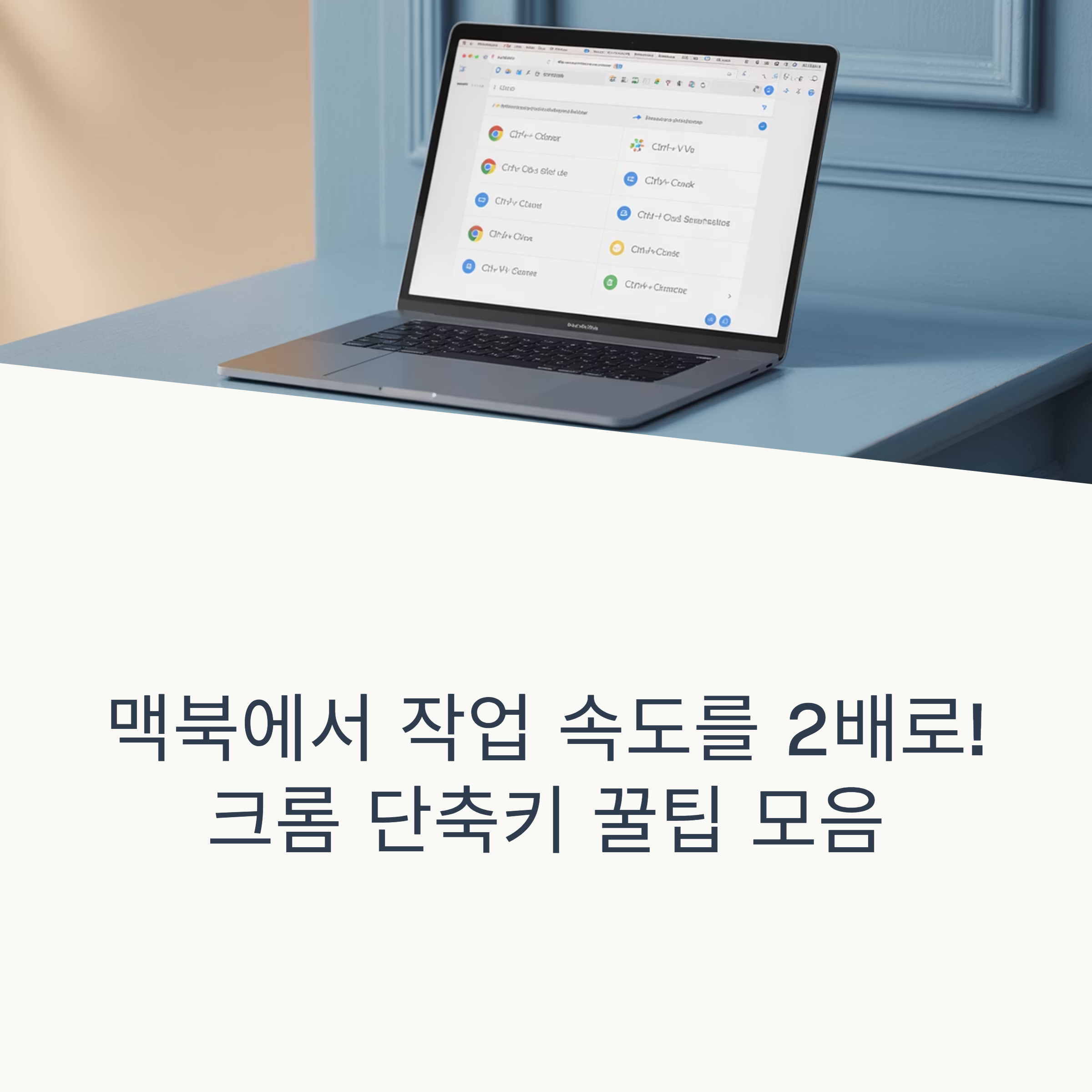
**백북(macOS)**에서 Google Chrome을 보다 더 편리하게 사용할 수 있도록, 특히 효율성과 속도를 높여주는 중요한 단축키들을 정리해보았습니다.
단축키 유형주요 키 조합새 탭 열기⌘ + T최근 탭 복구⌘ + Shift + T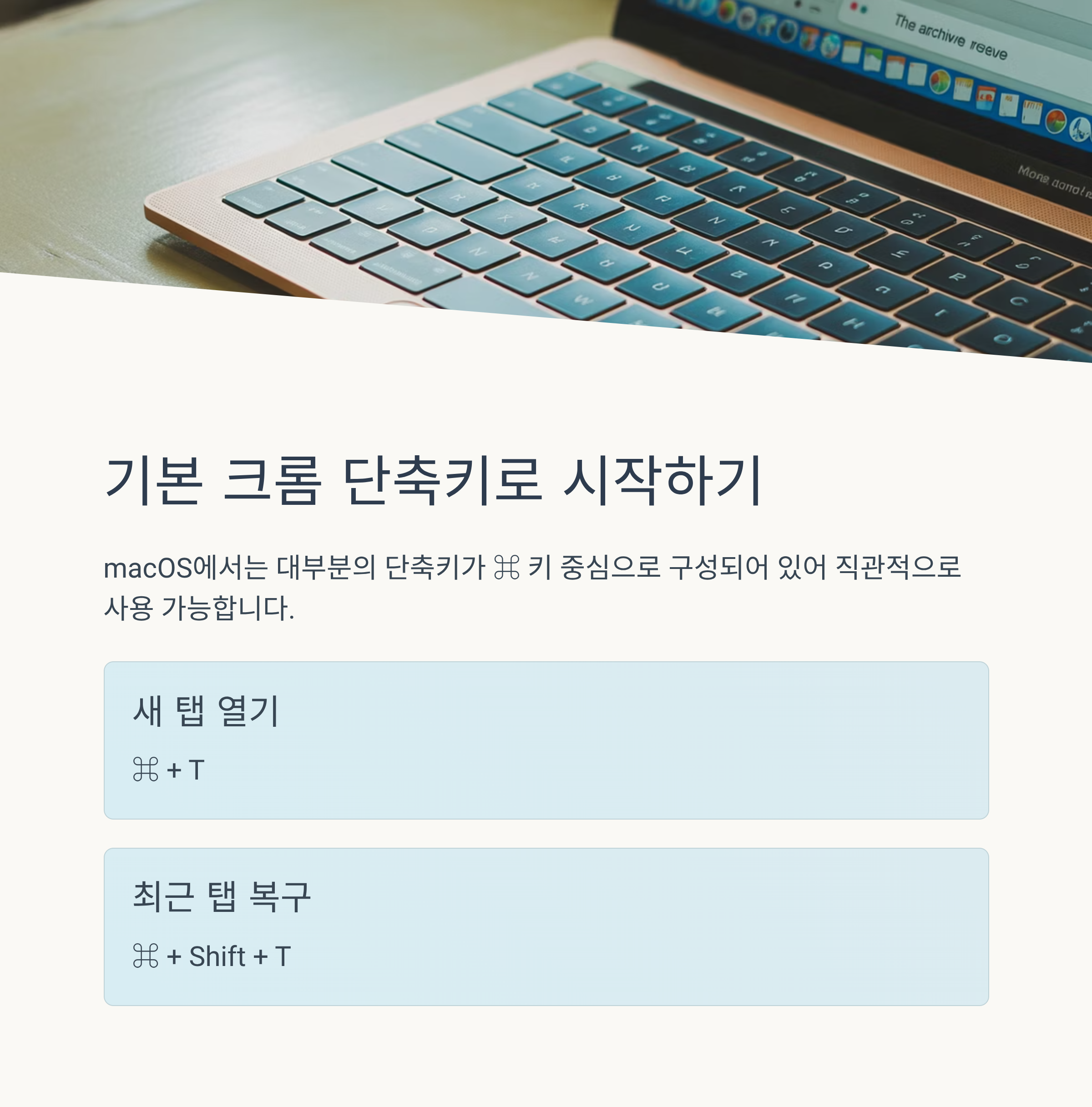
Chrome 단축키는 반복적인 작업을 빠르고 효율적으로 만들며, 특히 ⌘ + T는 가장 많이 사용되는 기본 단축키입니다.
또한, ⌘ + Shift + T는 실수로 닫은 탭을 즉시 복구할 수 있어 매우 유용합니다.
macOS에서는 대부분의 단축키가 ⌘ 키 중심으로 구성되어 있어 직관적으로 사용 가능하며, 작업 흐름이 매끄럽게 이어져 생산성이 크게 향상됩니다.
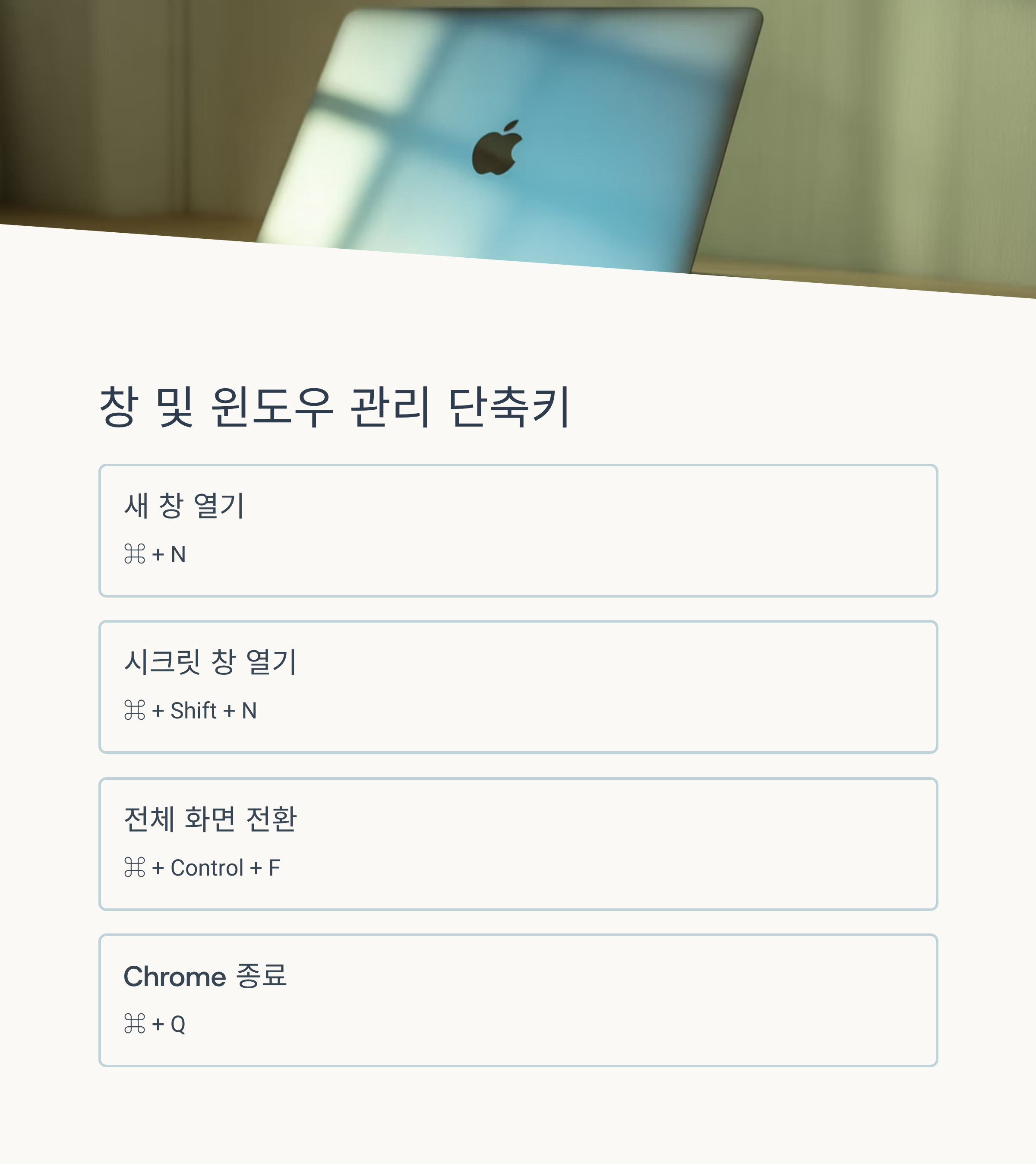
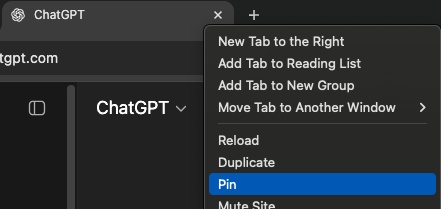
Google Chrome 의 핀(Pin) 고정 기능으로 자주 사용하는 창을 고정하고, 단축키로 빠르게 이동할수 있습니다.
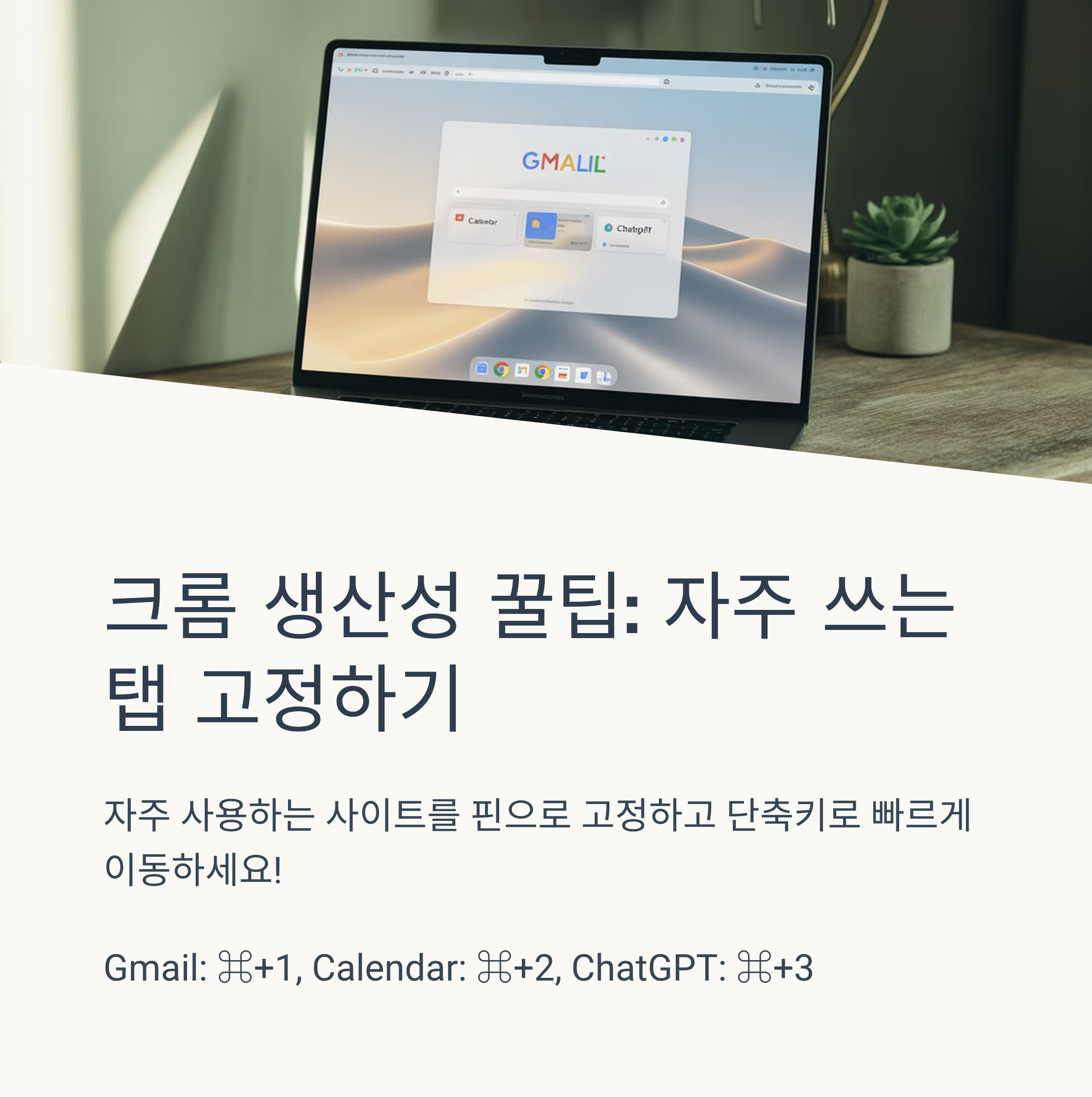
예를 들어, 이메일, 달력, ChatGPT 를 고정해놓고 ⌘ + 1, ⌘ + 2, ⌘ + 3 의 직관적인 단축키로 빠르게 이동할수 있습니다.
아래 예시를 참조하세요.
1. 핀 고정하기
2. 단축키로 이동하기

지금 단축키부터 하나씩 습관화해보세요.
곧 여러분의 작업 흐름이 훨씬 쾌적해질 것입니다!
돈벌기토스, 캐시워크, 캐시닥, KB Pay, 신한 SOL까지 — 매일 앱마다 흩어진 '오늘의 퀴즈 정답'을 한 곳에서 확인하는 법. 짠테크·앱테크가 무엇인지, 하루 몇 분으로 얼마나 모을 수 있는지, 카드테크·고금리 예금 정보 활용법까지 정리했습니다.
2026년 8월 5일
![어르신 무료 두뇌게임 9종 총정리 — 기억력·반응속도·계산력 하루 10분 뇌운동 [스마트브레인]](/thumbnails/smartbrain-senior-brain-games.png) 라이프스타일
라이프스타일나이 들수록 챙겨야 할 뇌 건강, 하루 10분 게임으로 즐겁게 관리하세요. 기억력·반응속도·계산력·언어·주의집중·시공간까지 인지 영역별로 골고루 자극하는 무료 두뇌게임 9종을 표로 정리하고, 부모님께 권하는 법까지 알려드립니다.
2026년 8월 5일
 라이프스타일
안녕하세요 여러분! 혹시 이런 적 있으시죠?! 😅 퇴근 후에도, 주말에도 왠지 모르게 통장 잔고가 텅 비어있는 것 같고, '조금만 더 여유가 있었으면 좋겠다' 하는 생각, 다들 한 번쯤 해보셨을 거예요. 특히 요즘처럼 물가는 계속 오르고, 미래에 대한 불안감은 커져만 ...
2026년 6월 11일
 엔터테인먼트
무한도전 팬을 위한 특별한 이벤트, 놓치지 마세요!
2025년 4월 8일