
저장한 사진으로 물건 찾는 법: 갤러리 사진에서 제품명 확인하기
Andxo·2026년 11월 19일2026년 11월 기준 정보
휴대전화에 저장한 사진 속 물건을 찾고 싶다면 Google 앱이나 Chrome의 검색창에서 렌즈를 열고 기존 사진을 선택해 보세요. 사진 전체보다 찾고 싶은 물건만 선택하면 관련 이미지를 살피기 쉽습니다. 검색 결과는 비슷한 물건을 보여줄 수 있으므로 상품명·모델번호와 판매처를 직접 대조해야 합니다.
| 사용 기기 | 저장한 사진을 여는 경로 | 확인할 것 |
|---|---|---|
| 안드로이드 | Google 또는 Chrome 앱 → 검색창 렌즈 → 기존 이미지 | 검색 영역과 추가 검색어 |
| 아이폰·아이패드 | Google·Chrome 또는 Safari → 렌즈 → 사진 선택 | 사진 접근 권한과 검색 영역 |
| 컴퓨터 | google.com → 이미지로 검색 → 파일 업로드 | 선택한 파일과 결과 출처 |
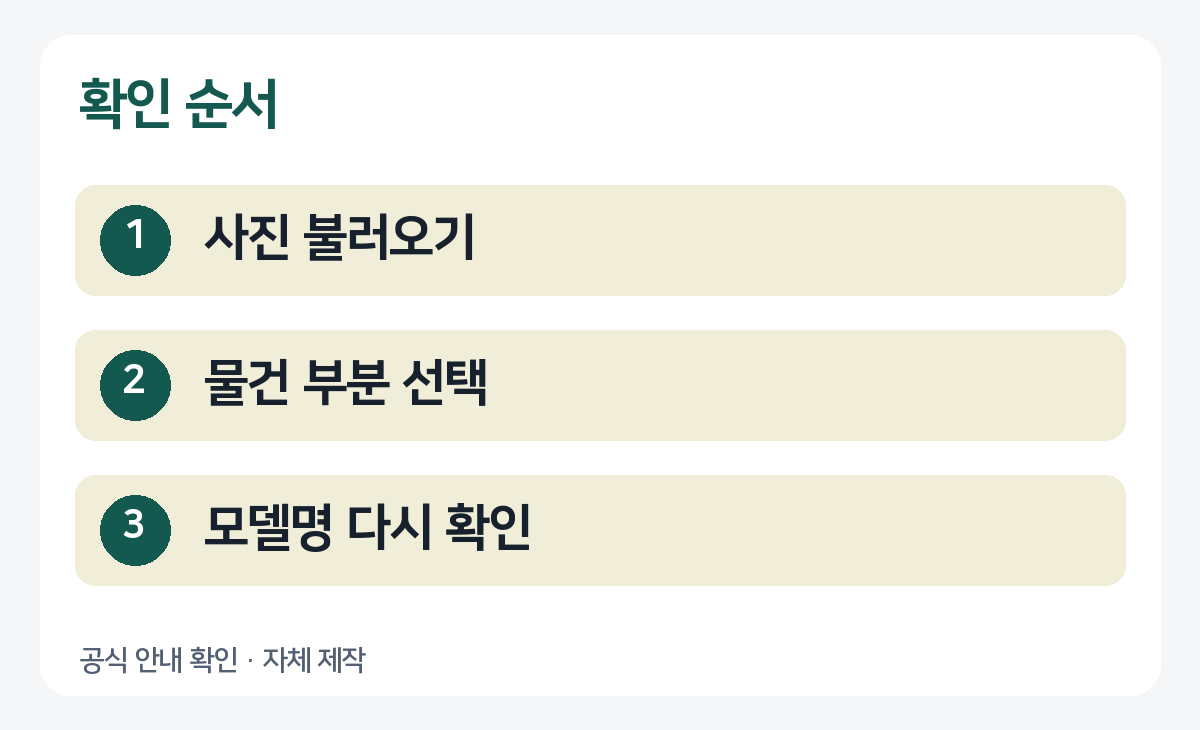
Google 검색 고객센터의 기기별 이미지 검색 안내를 바탕으로 자체 제작한 순서도입니다.
광고
안드로이드에서 갤러리 사진으로 찾기
- Google 앱 또는 Chrome 앱을 열고 검색창의 Google 렌즈를 누릅니다.
- 카메라로 새로 찍는 대신 기기에 있는 사진 또는 스크린샷을 선택합니다. 앱이 사진 접근을 요청하면 이용에 필요한 범위를 확인하세요.
- 여러 물건이 한 장에 있으면 원하는 물건을 누르거나 선택 상자의 모서리를 움직여 범위를 좁힙니다.
- 아래로 스크롤해 이미지와 관련 페이지를 살펴봅니다. 결과가 넓으면 이미지에 관한 추가 질문이나 키워드로 색상·브랜드 등 확인된 단서를 넣습니다.
Google 공식 안내는 앱 또는 Chrome의 렌즈에서 기존 이미지를 업로드하고 선택 영역을 조정할 수 있다고 설명합니다. 버튼 이름이나 사진 선택 화면은 앱 버전과 기기에 따라 다를 수 있습니다. 렌즈가 보이지 않으면 Google 앱 업데이트 상태와 검색창 아이콘을 확인하세요.
아이폰에서 사진을 고르는 방법
아이폰·아이패드는 Google 앱, Chrome 또는 Safari에서 렌즈를 열어 카메라 롤의 사진을 선택할 수 있습니다. Google 공식 안내에는 기존 이미지 업로드 시 사진 선택 도구 → 사진 선택 순서가 나옵니다. 필요한 사진을 선택할 수 없다면 iPhone의 설정에서 해당 앱의 사진 접근 권한을 확인하세요. 전체 사진을 무조건 허용해야 한다고 단정할 필요는 없으며, 제공되는 제한 접근 옵션을 확인할 수 있습니다.
사진에서 물건 주변의 모서리를 조정하고 검색 결과를 내려보세요. 추가 검색어 입력은 안내된 앱과 화면에 따라 제공 방식이 다를 수 있습니다. 같은 사진이라도 선택 영역과 표현을 바꾸면 다른 결과가 나올 수 있으므로, 결과의 이름을 그대로 정답으로 믿기보다 원본 페이지의 세부 정보를 확인합니다.
비슷한 상품만 나오면 어떻게 확인하나요?
검색 결과에서 로고, 모델번호, 색상, 손잡이·단추 모양처럼 식별 가능한 부분을 비교하세요. 상품명이 표시돼도 판매자가 붙인 이름이 틀렸거나 같은 디자인의 다른 모델일 수 있습니다. 제조사 공식 제품 페이지에서 모델명·규격·색상을 다시 확인하고, 구매한다면 판매처의 가격과 배송·반품 조건도 확인하세요.
물건이 작게 찍혀 있거나 배경이 복잡하면 해당 부분을 더 좁게 선택해 다시 검색해 보세요. 사진이 흐리거나 브랜드가 가려졌다면 결과만으로 정확한 제품을 구분하지 못할 수 있습니다. 확인되지 않은 모델명은 추측으로 확정하지 않는 것이 좋습니다.
사진을 올리기 전 주의할 점
사진에 얼굴, 주소, 송장이나 결제 정보가 함께 있다면 업로드하기 전에 사진 복사본에서 불필요한 부분을 잘라내거나 가리세요. 렌즈에서 검색 영역을 좁히는 것만으로 다른 부분이 업로드되지 않는다고 가정하지 마세요. 다른 사람이 촬영한 사진은 이용 권한도 살펴봐야 합니다. 이미지 검색 결과가 사진의 출처나 상품의 진품 여부를 보증하지는 않습니다.
컴퓨터에서는 google.com의 이미지로 검색 → 파일 업로드에서 저장한 파일을 고를 수 있습니다. 사용 중인 기기에서 메뉴가 보이지 않으면 아래 공식 도움말에서 Android, iPhone 또는 컴퓨터 탭을 선택해 확인하세요.
자주 묻는 질문
사진을 새로 찍어야 하나요? 아닙니다. 공식 안내에는 기기에 저장된 기존 이미지를 선택해 검색하는 경로가 있습니다.
검색 결과의 첫 상품이 똑같은 제품인가요? 아닐 수 있습니다. 유사 이미지나 관련 사이트도 함께 표시되므로 모델명과 상세 사진을 대조하세요.
사진 접근을 거부했는데 사진이 안 보입니다. 앱의 사진 권한과 선택 도구를 확인하세요. 권한 선택지는 기기와 앱에 따라 다릅니다.
확인 기준: 2026년 11월 19일. Google 검색 고객센터 Android 안내, iPhone 안내, 컴퓨터 안내를 확인했습니다.
광고
광고